Tekst
Det er flere ting du bør vite om tekst før du begynner å lage maler i Shoppa.
Legg til tekst i en mal
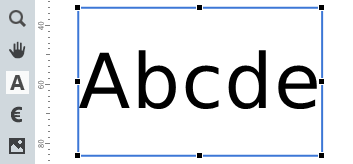
- Velg verktøyet Nytt tekstelement.
- Trykk og dra for å lage en tekstboks i malen.
- Standardteksten vil alltid være Abcde
- Trykk på innsiden av boksen for å redigere tekst
Enkel- og flerlinje-tekst
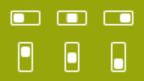
I Shoppa holder tekst seg alltid innenfor bokser, og det er to typer av dem – Enkel- og flerlinjet.
Enkel linje
I disse boksene kan ikke tekststørrelse angis – tekst maksimeres alltid inne i boksen.
Flerlinjet
Flere linjer kan benyttes og en maksimal tekststørrelse kan angis. Hvis tekstinnholdet ikke passer, skaleres det ned for å passe.
Store og små bokstaver
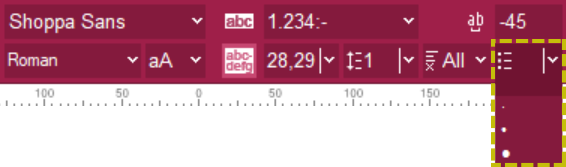
I tekstmenylinjen kan du angi om en tekstboks skal fylles med små bokstaver, store bokstaver, alltid starte med stor forbokstav eller blandede bokstaver hvor brukeren selv bestemmer.
aA Tekst er uendret (standard).
Aa Stor forbokstav, resten av teksten benytter små bokstaver
AA Bare store bokstaver
aa Bare små bokstaver
Tekstplassering i en tekstboks
For å endre plasseringen av en tekst i en bildeboks, bruk Justeringsknappene i Arrangere-fanen for horisontal og vertikal justering.
Pris
Prisbokser brukes til å lage priser. Prisformatene bestemmer hvordan prisene presenteres (f.eks. valuta, :-, ;- eller mange flere alternativer etter prisen), men også for å benytte ulike kalkulasjons- og avrundingsfunksjoner. Se mer i kapittelet Kontrollere bindinger. Egendefinerte prisformater kan etterspørres, vennligst kontakt oss
Legg til og konfigurer pris
- Velg verktøyet Nytt priselement.
- Trykk og dra for å lage en prisboks i malen.
- Velg en skrifttype.
- (Valgfri) Velg en farge til prisen; Venstreklikk på en fargeboks for å fylle prisen med en farge. Høyreklikk på en fargeboks for å gi den et farget omriss.
- (Valgfri) Angi tykkelsen på et eventuelt omriss.
- Velg en prisformatering.
Fonter
I fontlisten kan du velge hvilken font du vil bruke for den valgte tekstboksen. Den er delt inn i to seksjoner med en horisontal linje som skiller dem.
På øvre side av linjen finner du fonter som er lagt til i Shoppa-kontoen.
Disse fontene vil automatisk lastes ned når du starter Shoppa og kan brukes av alle butikker.
På nedre side av linjen finner du truetype-fonter du har installert lokalt.
For å gjøre fonter tilgjengelige for butikkene, bruk en font i en hvilken som helst mal og trykk på lagre og fonten lastes ned til butikken og vises i den øvre delen av listen etter neste oppstart.
Du kan også importere opentype-fonter ved å trykke på “Importer opentype-fonter” nederst på fontlisten og deretter velge fontfilen på datamaskinen.
Tekstegenskaper
Linjehøyde
Velg eller skriv inn teksthøyden til en ønsket verdi. Standardverdien er 1
Tracking
Angi tegnavstand. Aksepterte verdier er -500 til 500, og standard er 0.
Linje-grense
Noen ganger er det behov for å begrense antall linjer i en boks . Her kan du sette grensen til en verdi , eller benytte Alle som er standardinnstillingen .
Punktliste
Shoppa støtter punktlister.
- Shoppa oppdager automatisk om det originale tekstinnholdet er en punktliste hvis hver linje starter med samme tegn, for eksempel et ‘•’. Den vil da gjøre den om til en punktliste med punktene uendret.
- Dersom teksten ikke har noen punkttegn, behandler Shoppa den som en vanlig tekst, med mindre du velger en punkttype.
- Dersom du ønsker å benytte en annen punkt-variant enn de som er på listen, kan du trykke i boksen og skrive inn et hvilket som helst tegn, for eksempel ‘*’.