

Det er mulig å importere informasjon fra produktdatabasen Mediablob eller andre eksterne systemer til Shoppa.
Benytt taggene som finnes under fanen Tagger for å koble produktinformasjon i malene med informasjonen som ligger i Mediablob eller i andre eksterne systemer. Merk at det også er mulig å bruke tagger selv uten produktinformasjon fra en ekstern database.
Legge til en tag i en mal
Start med å lage en mal. Velg fanen Tagger. Velg deretter en passende tag og dra og slipp den på riktig tekst- eller bildefelt.
Synlighet
Eksempel: Endre farge på tekst til svart ved standardpris, og rød for salgspris.
Her er instruksjoner for hvordan du på en enkel måte kan endre til svarte priser for dine standardpriser og røde priser for dine salgspriser, i samme mal. Med dette oppsettet vil du lage automatiserte maler som viser riktig farge/element for riktig anledning.
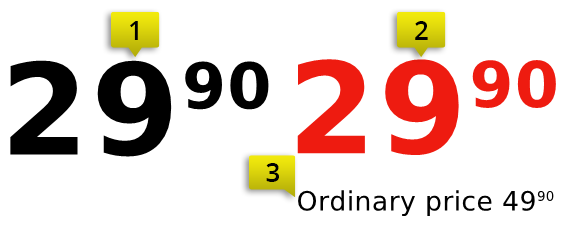


- Lag en prisboks, med en svart farget pris.
- Kopier Pris-boksen, gjør kopien rødfarget. Plasser prisene ved siden av hverandre.
- Lag en tekstboks og skriv Førpris.
- Trykk på Tagger-fanen øverst til høyre.
- Inne i Tagger-mappen, sørg for at bindingstypen er satt til Innhold.
- Velg taggen Price before.
- Dra Price before-taggen til tekstboksen Førpris og slipp den ved siden av den grønne free text-taggen.
- Velg bindingstypen Synlighet.
- Velg taggen Price before.
- Denne gangen drar du Price before-taggen til prisboksen med den røde prisen. Dette betyr at salgsprisen (rød) kun vil være synlig når finnes en førpris.
- Velg Price before (med bindingen Synlighet valgt) og slipp taggen over tekstboksen Førpris. Dette betyr at Førpris vil være synlig når det finnes både førpris og redusert pris.
- Velg bindingstypen Omvendt synlighet.
- Velg Price before.
- Dra Price before-taggen til prisboksen med den svarte prisen. Dette betyr at den opprinnelige (svarte) prisen vil være usynlig når det finnes en førpris.
- Til slutt, plasser den store svarte prisen og den røde prisen i nøyaktig samme posisjon. Når førpris skrives inn, vil den svarte prisen bli usynlig og den røde prisen synlig.
Sammenligne prisberegninger
Shoppa har automatiske forhåndsdefinerte tagger for å sammenligne priser. Den enkleste bruken av det er ved å bruke taggene Price, Amount og Unit, og deretter få resultatet som Enhetspris/Unit Price.
Eksempel. Et 500 g produkt for 2€.
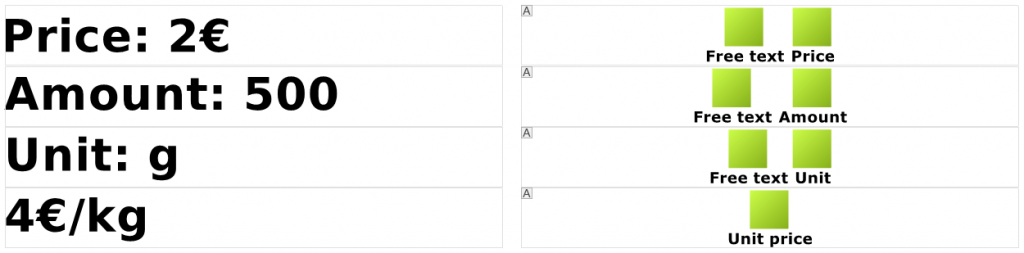
Enhetsprisenheten/Unit Price (kg) bestemmes fra enheten/Unit. Vektenheter: mg, g, gr, hg, kg, gir /kg
Volumenheter: ml, dl, l, gir /l
Lengdeenheter: mm, cm, dm, m, l gir /m
Multitilbud (“3 for 10€”) og multipakker (“6 bokser”) vil også automatisk benyttes dersom de inneholder verdier.
Eksempel. To 6-pakker med 33 cl enheter for 10€.

Compare Price og Compare Unit
Noen ganger kan det være lurt å overstyre beregningene vist ovenfor av forskjellige årsaker. Du kan da benytte Compare Price og Compare Unit, som, når de inneholder verdier, brukes sammen med Pris/Price for enhetsprisberegningen/unit price i stedet for Beløp/Amount, Enhet/Unit osv.
Eksempel. A

Egendefinerte formler
I Shoppa er det mulig å bruke egendefinerte tagger laget av Shoppa. For eksempel kan vi lage kalkulasjonsbrikker for avdragsordninger og automatiske med/uten avgiftsberegninger.
Vanlige tagger
Her lister vi opp de mest vanlige og brukte taggene. For en fullstendig referanseliste over tilgjengelige tagger, vennligst sjekk< lenke til Diverse / Komplett liste over tagger/bindinger> .
(free text) | Dette er standardkoden som legges til i alle opprettede objekter. Dette betyr ingen produktbinding. |
(brand) | Produktets merkevarenavn og merkevare-logo. |
(name)
| Produktnavnet |
(technical name) | Produktets tekniske navn. |
(info – short) (info – long) | En kort og en lang produkttekst. Den lange teksten kan være på flere linjer. |
(sales argument – short) | Kort- og langselgende produkttekst. Dette er feltene som skal brukes for punktlister. |
(multi) | Feltet er beregnet på antall produkter i et flertilbud. |
(price) | Prisen på produktet. Under en kampanje når en ny pris settes, blir prisen automatisk satt som førpris. Kampanjene kan også ha en ny førpris-verdi som overskriver denne. |
(sales package unit) | Salgspakkeenheten til produktet. I et skilt som viser “NOK 49/stk”, er sales package unit “stk”. |
(multi) | Antall produkter i et multitilbud. |
(amount)
| Mengden og enheten i en pakke. For eksempel amount 500 og unit g . Unit Price er en automatisk beregning laget fra amount, multi, unit og price. |
(salesrule) | Salesrule brukes ofte for å veksle mellom ulike tilbud/headere etc. |
(save) | Save og Save% beregner prisbesparelsen i beløp eller prosent. |
(seals 1-6)
| Beregnet for symboler som miljø-/grønnmerker etc. Kan inneholde både tekst og symbolbilde. |
(text1-30) | Text1, text2 osv. opp til text30 kan benyttes for alle typer produktinformasjon som ikke passer inn i andre felt. |
(video url)
| En lenke til en videofil som kan benyttes i digital signage-maler |
(code 1) | Artikkelnummer. |
(ean13) | EAN13-kode. |
Produkt- og språkindeks
Produktindeks er en funksjon som benyttes for flerprodukts-maler. Den kan også brukes til såkalte komplementprodukter.



Shoppa støtter flerspråklige maler. Dette er nyttig for flerspråklige land og for eksempel en taxfree-butikk på en flyplass .
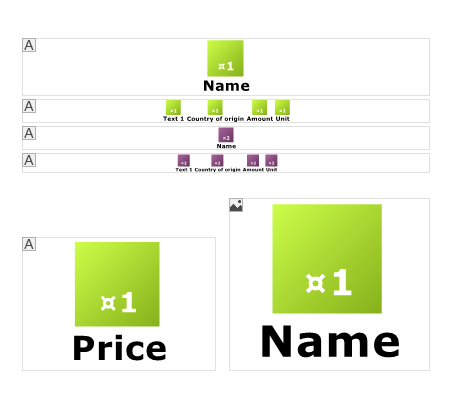

Dersom produkter har flerspråklige produktdata , kan malene i Shoppa se det ved å bruke språkindekser .
