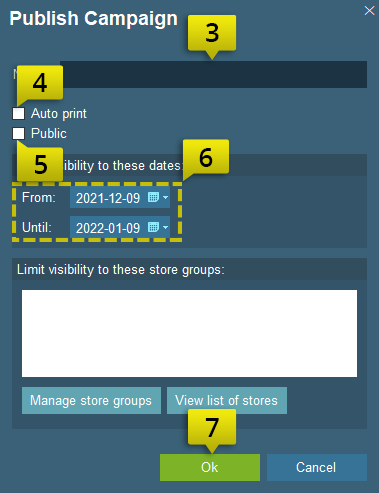
Når skiltene ligger i kampanjemappen kan du velge å redigere dem. Du kan legge til eller fjerne skilt, endre format og endre informasjon som bilde eller pris.
For å avbryte redigeringsmodus, trykk på “avbryt kampanjeredigering”.
For å slette en kampanje, trykk på “slett kampanje”.
For å lagre endringene, trykk på “publiser kampanje”.
Når endringene er gjennomført og du har publisert kampanjen på nytt, vil endringene nå alle butikker.
Skriv ut kampanje
Når eventuelle endringer er fullført og du har valgt kampanjemappen, trykker du på + for å legge kampanjen i utskriftskøen.
Trykk på utskriftsikonet for å skrive ut skiltene.
Automatisk utskrift
På hovedkontoret kan du bruke denne innstillingen til å skrive ut skiltene på en angitt dato i alle butikker i kjeden.
Følg trinnene ovenfor, men med Autoutskrift merket.
Trykk på OK.
Etter at du har trykket på OK vil en dialogboks vises i alle butikkene som er en del av kjeden. Dialogboksen viser en nedtelling for når kampanjene skal skrives ut. Skulle butikkene trenge mer tid, kan de stoppe nedtellingen selv. Butikkene kan da trykke på “avbryt” eller “skriv ut nå”.