
Digital signage maler i kø vil forhåndsvises som et miniatyrbildeikon i den nedre delen av malområdet.
Hvis du har tilgang til Shoppa versjon 3.5 og har forhåndsvisningstillegget aktivert, kan du bruke Shoppas’ Preview Player for å forhåndsvise videoen som sendes til skjermen.
For å forhåndsvise skiltene som ligger i køen, trykk på det oransje avspillingsikonet over forhåndsvisningsfeltet.
Hvis du vil tilpasse hvordan videoen spilles av, høyreklikk på avspillingsikonet og følgende vindu vil åpnes.
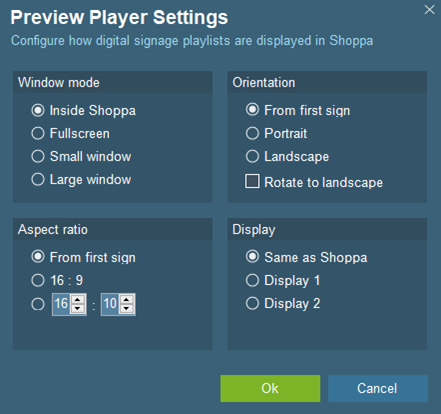
Vindumodus – Endrer størrelsen og de generelle innstillingene for vinduet
Inne i Shoppa – Viser forhåndsvisningen innenfor Shoppa-malområdet
Fullskjerm – Viser forhåndsvisningen over hele skjermområdet. Trykk ESC for å gå tilbake.
Lite vindu – Vil åpne et nytt lite vindu som kan flyttes
Stort vindu – Vil åpne et stort vindu som kan flyttes
Størrelsesforhold – Endrer størrelsesforholdet til forhåndsvisningen
Fra første skilt– Angir samme størrelsesforhold som det første skiltet, i hele forhåndsvisningen
16:9 – Setter størrelsesforholdet til 16:9, som er det vanligste størrelsesforholdet brukt på TV-er og dataskjermer.
16:10 – Juster størrelsesforholdet manuelt med pilknappene.
Orientering – Endrer retningen på forhåndsvisningen
Fra første skilt – Angir samme retning som det første skiltet, for hele forhåndsvisningen
Portrett – Angir orienteringen til portrett
Landskap – Angir orienteringen til liggende
Roter til landskap – Roterer skiltet til landskap
Skjerm – Endrer hvilken skjerm forhåndsvisningsvinduet skal vises på
Likt som Shoppa – Viser forhåndsvisningsvinduet på samme skjerm som Shoppa-vinduet
Skjerm 1 – Viser forhåndsvisningsvinduet på skjerm 1
Skjerm 2 – Viser forhåndsvisningsvinduet på skjerm 2
Etter at du har konfigurert hvordan forhåndsvisningen skal oppføre seg, trykker du OK og deretter på det oransje avspillingsikonet for å forhåndsvise materialet.
