Bilder kan brukes til produktbilder, logotyper, piktogrammer, malelementer etc. Som med tekster håndteres de i bokser, med lenker og egenskaper. En bildeboks kan inneholde ett eller flere bilder, lagret i selve malen (“fritekst”) eller lenket til ønsket produktfelt. Bilder vil alltid ha maksimal størrelse i boksen, med noen unntak oppført nedenfor.
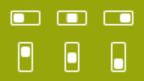
Flere bildetagger kan også legges til i samme bildeboks.
For eksempel når du har flere piktogrammer stablet ved siden av hverandre.
Legg til et bilde i Shoppa
Følg disse trinnene for å legge til et bilde.
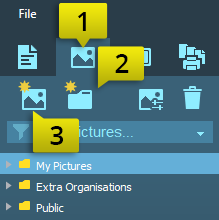
Gå til bildefanen
Velg eller opprett en mappe der du vil ha den.
Trykk på Legg til bilde.
Velg bilde(r) fra datamaskinen.
Shoppa behandler bildekvalitet/filstørrelse automatisk for best ytelse, både i butikkene og under oppretting av maler. Når du importerer en bildefil til Shoppa vil den bli komprimert.
For å legge til en bildeboks med et bilde, følg disse trinnene.
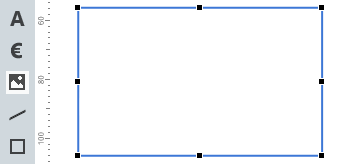
Velg verktøyet Nytt bildeelement.
Trykk og dra for å lage en bildeboks i arbeidsområdet.
Shoppa vil bytte til Bilde-fanen på venstre side av skjermen. Mens bildeboksen er valgt, kan du klikke på et hvilket som helst bilde for å velge det. Du kan også dra og slippe den til boksen.
Bildeplassering i bildeboks
For å endre plasseringen av et bilde i en bildeboks, bruk Justerings-knappene i Arrangere-fanen for horisontal og vertikal justering.
Fylling, panorering og zooming
Bruk Tilpass bilde til boks for å vise hele bildet.
Bruk Utvid bilde for å fylle ut bildeboksen. Dersom bildet har et annet størrelsesforhold enn bildeboksen vil bildet beskjæres.
Når du bruker “Utvid bilde” har du muligheten til å zoome og panorere bildet.